Ответить
Окно диалога и формирование ответа Сервис позволяет отвечать на отзывы в разных режимах:
- разово или массово;
- вручную, полуавтоматически или полностю автоматически;
- формируя ответы - вручную, через заранее заданные шаблоны или через AI - искуственный интеллект (ИИ).
Видео
Разовый ответ на отзыв с помощью шаблона или ИИ.
Опишем пошаговый план обработки обращений:
1. Выбрать отзыв#
Выберите один или несколько отзывов, на которые требуется ответить. Для этого воспользуйтесь фильтрами. Далее кликните на строку с нужным отзывом в таблице который требует обработки.
Если необходим массовый ответ, то выберите чекбоксами в левой колонке все нужные отзывы и нажмите на кнопку "Ответить". После чего можно будет сформировать единый ответ для всех выбранных обращений.
Если активирован механизм "Автоответы", то ответы для обработки выбираются автоматически в соответствии с заранее заданными параметрамии сценариев (см. раздел "Автоответы").
Внимание
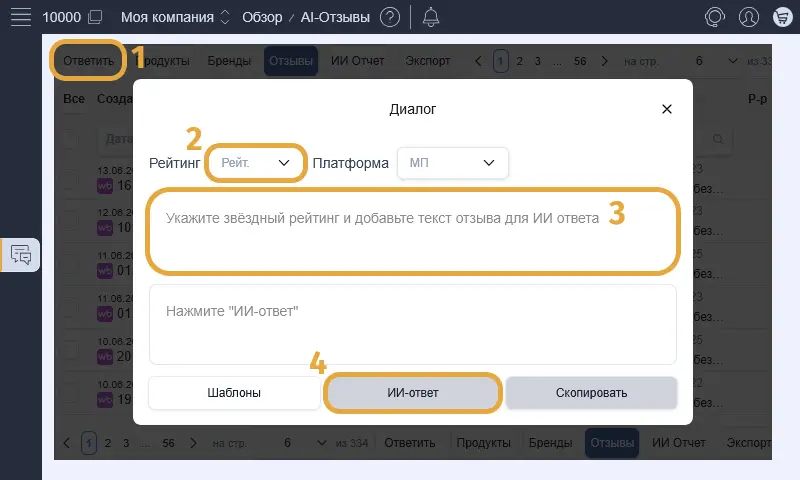
Если вам нужно сформировать ответ на отзыв, которого нет в таблице (например, он не подтянулся или канал не подключен, а вам нужен ИИ-ответ на него прямо сейчас), то нажмите на кнопку "Ответить".
В режиме, когда чекбоксами не выбран ни один отзыв в таблице по этой кнопке откроется окно, где можно в ручном режиме ввести рейтинг, текст отзыва и сформировать ответ на него по кнопке "ИИ-ответ".
2. Сформировать ответ#
В открывшемся окне "Диалог" отображается отзыв(ы) и история общения с покупателем. Тут же могут появится системные ответы или ответы поддержки маркетплейса, а также вопросы от других покупателей по данному заказу (актуально для Озона), которые встречаются в этой переписке. При этом желтой рамкой выделяется текст отзыва, на который в настоящий момент формируется ответ.
Есть несколько вариантов подготовки ответа:
- Воспользоваться ИИ-ответом, который будет сформирован ИИ-движком на базе ранее заданной ИИ-стратегии.
- Создать/выбрать заготовленный шаблон текстовго ответа (можно использовать параметры: [имя], [бренд] и [магазин], которые автоматически заменяются при отправке).
- Можно вручную написать/вставить вручную свой текст ответа текстовое поле;
- Если активирован механизм "Автоответы", то ответы формируют автоматически (см. раздел "Автоответы").
Если подготовленный вариант текста для ответа нужно отредактировать, то для вашего удобства нажмите на кнопку "Правка". В этом случае отобразятся оба варианта текста - ранее сформированный (1 - ИИ-ответ) и корректируемый (2 - К отправке). По кнопке "(3 - стрелка вниз)" можно заменить редактируемый текст первоначальным.
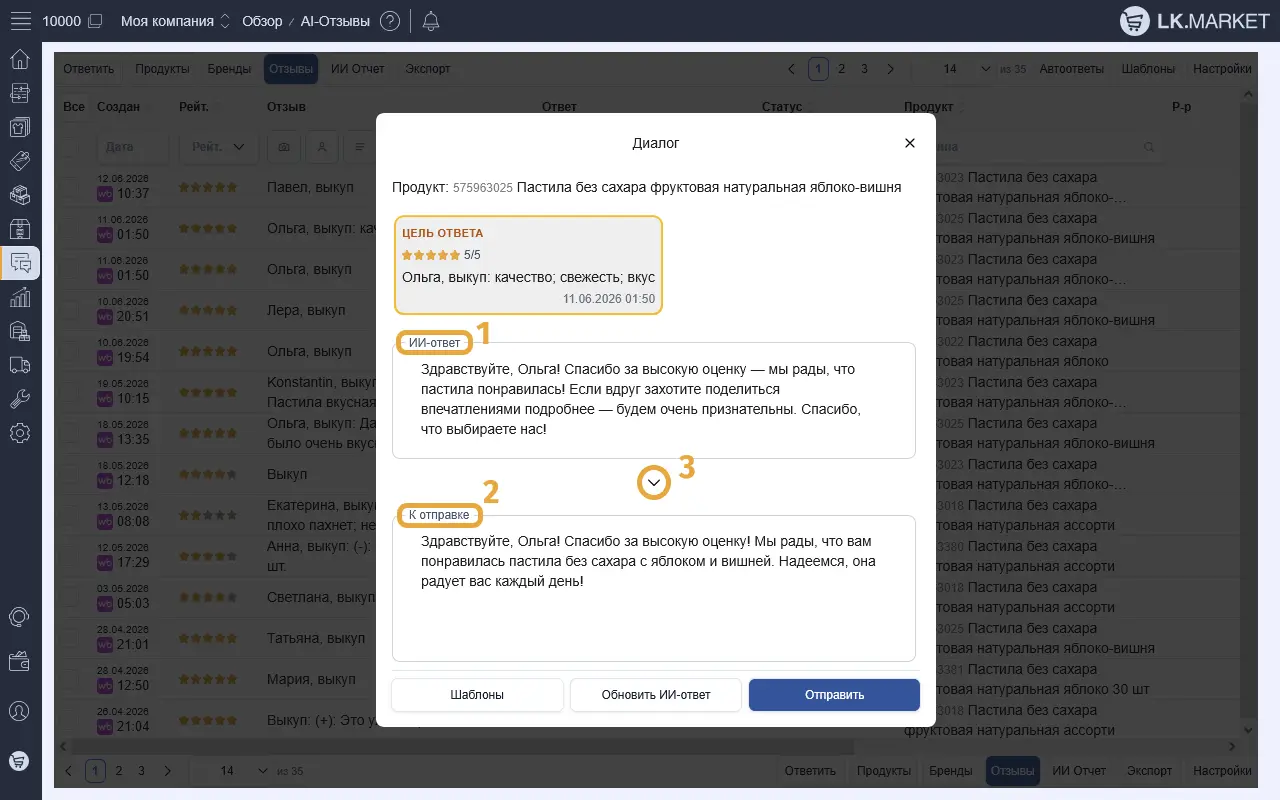
Обратите внимание, что в отправку уйдет нижний окончательный текст (2 - К отправке).
Когда ответ готов, переходим к финальному шагу.
3. Отправить ответ#
Когда добавлен текст ответа, то кнопка "Отправить" подсвечивается синим фоном и становится активной. В случае, когда автоматически сформированный ответ требует одобрения, то кнопка называется "Одобрить и отправить".
Жмем на синюю кнопку.
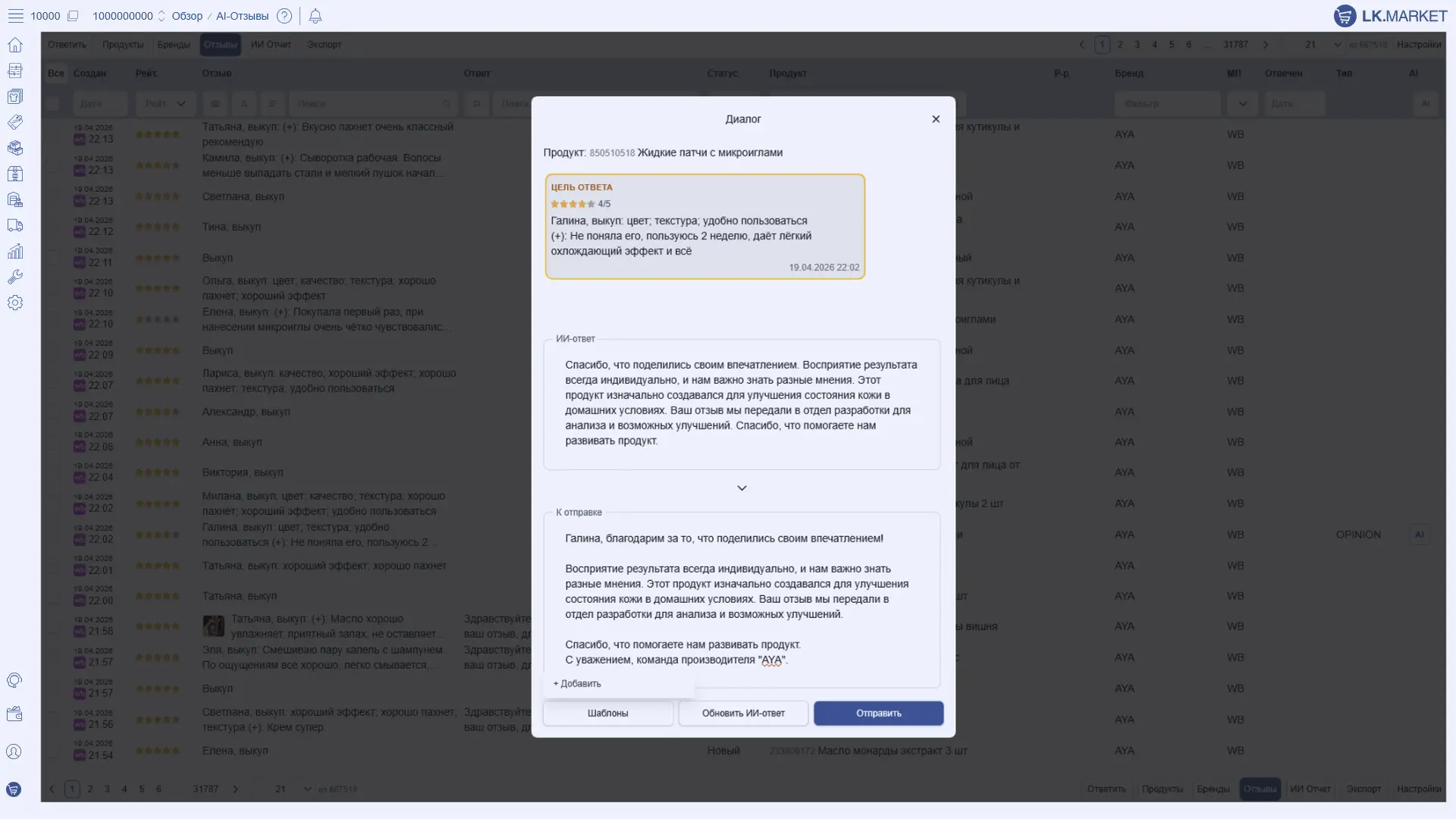
Сообщение отправится по API в канал/маркетплейс на модерацию, после прохождения которой опубликуется и станет доступным посетителям маркетплейса. Статус у отзыва изменится на "Отвечен" (в случае отклонения на этапе модерации - "Ответ отклонен").
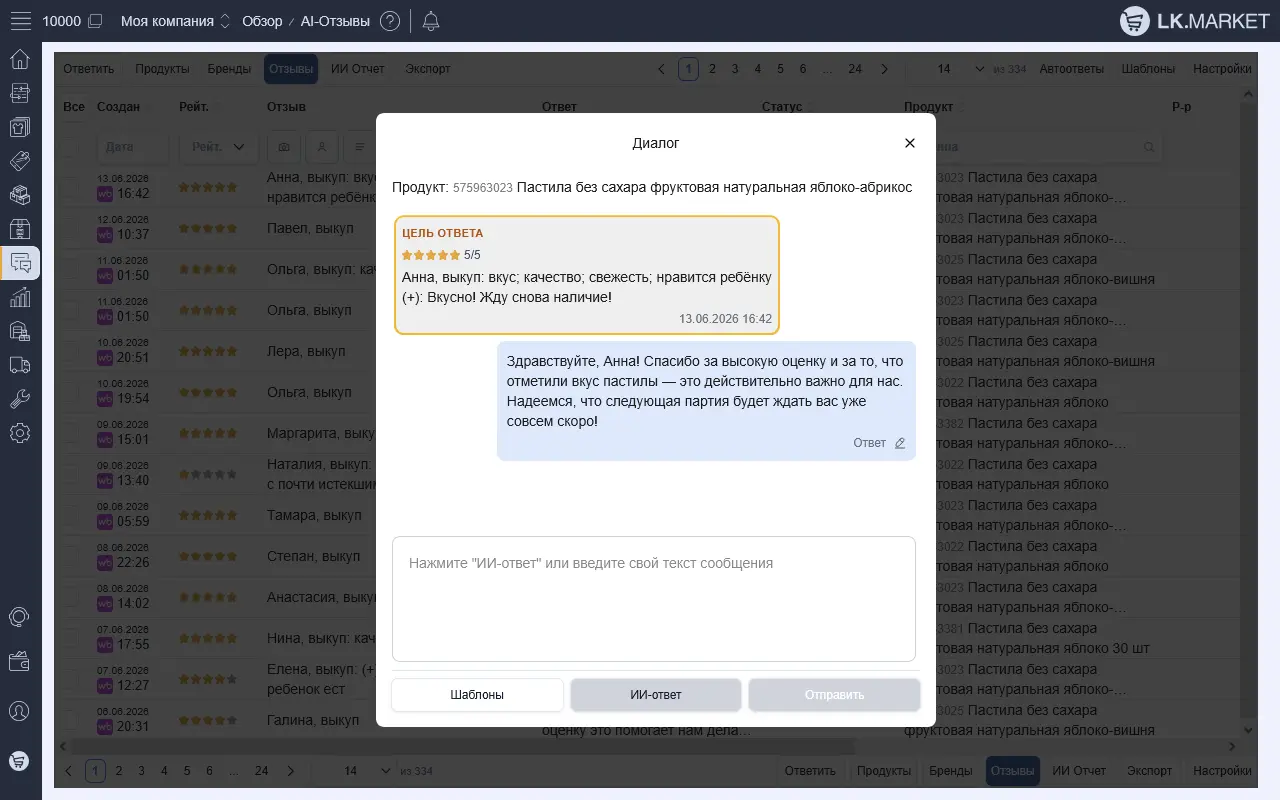
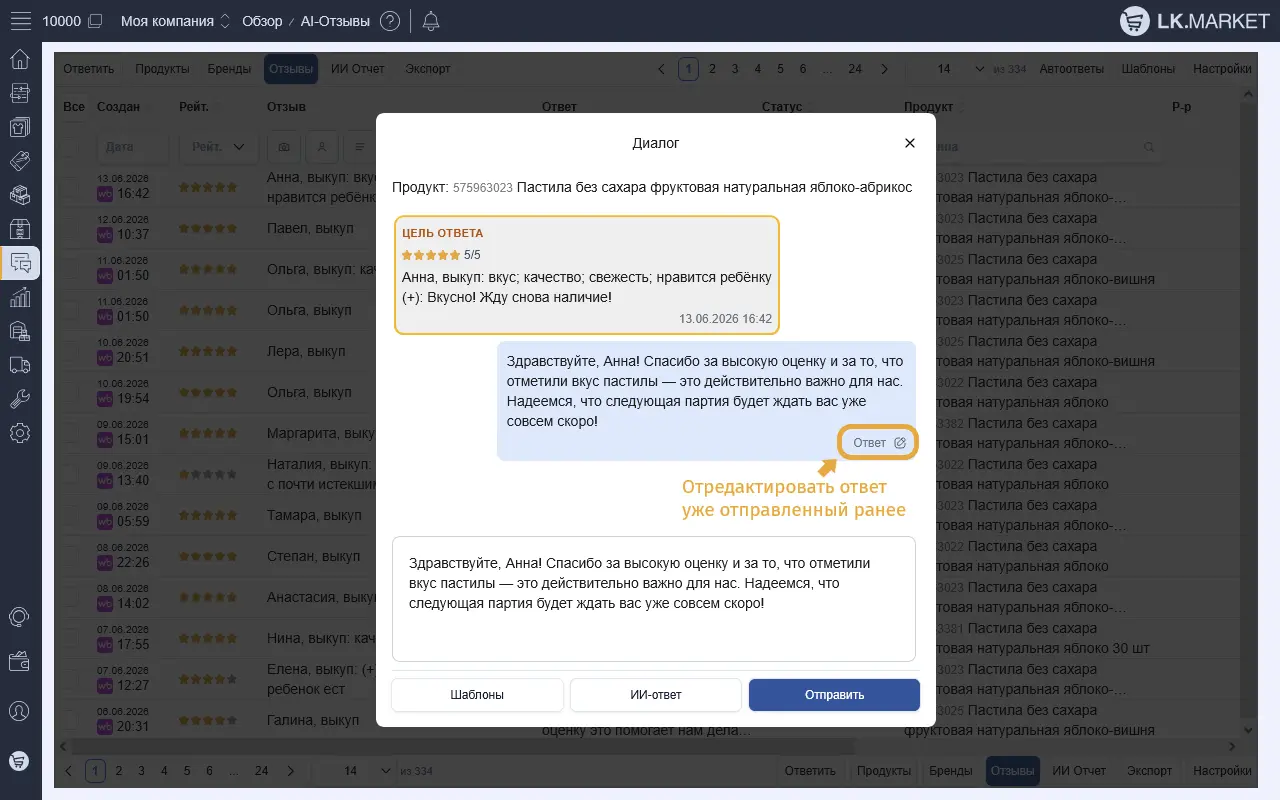
К окне "Диалог" отправленный ответ покажется справа в прямоугольнике на синем фоне.
3. Изменить опубликованный ответ#
Если опубликованный ответ можно отредактировать, то под текстом отзыва будет доступна кнопка "Редактировать" (иконка "карандашик").
Обратите внимание, что отредактировать ранее опубликованный ответ можно на Wildberries только один раз.
Подробнее о том, как настроить автоматические ответы смотрите в разделе Справки "(Автоответы)[/feedback/autoreply/]".