Автоответы и сценарии
Как настроить автоответы в полуавтоматическом и автоматическом режиме.
Перед началом#
Проверьте:
Откройте вкладку "Настройки > Общие" и проверьте написание вашего магазина/компании, это наименование подставляется в шаблонах ответов под параметром "[магазин]", также если указана ссылка на ваш каталог, то проверьте ее доступность (страница должна открываться в веб-браузере без паролей).
Тут же во вкладе "Общие" в блоке "Права и автоматизация" убедитесь, что все галочки активированы. В противном случае некоторые опции функионала "Автооветы" не будут доступны.
Откройте следующую вкладку "Настройки > Каналы" и убедитесь, что галочками выделены нужные маркетплейсы.
Откройте следующую вкладку "Настройки > ИИ-стратегия". Здесь проверьте и актуализируйте ответы на вопросы, поскольку на основе ваших ответов строится и обновляется профиль продавца и формируются правила для обработки входящих обращений ИИ-ядром Платформы ЛК МАРКЕТ.
Если вы планируете использовать "Шаблоны" для ответов, то убедитесь что они уже добавлены. Если нет, то ознакомьтесь с инструкцией по работе с шаблонами.
Настройка автоответов#
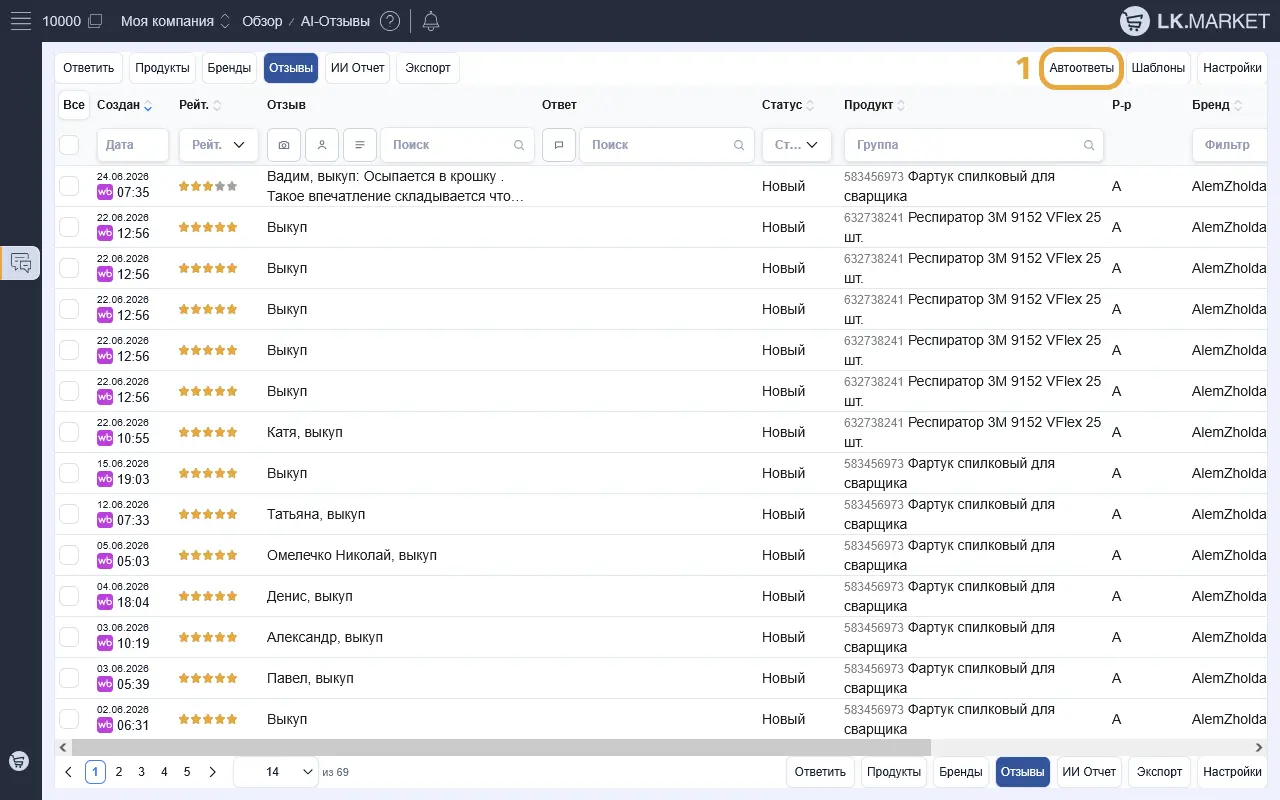
Далее переходим в раздел "Автоответы". Это можно сделать кликнув по одноименной кнопке в таблицах отзывов в правом верхнем или нижнем углах или открыв вкладку "Настройки > Автоответы".
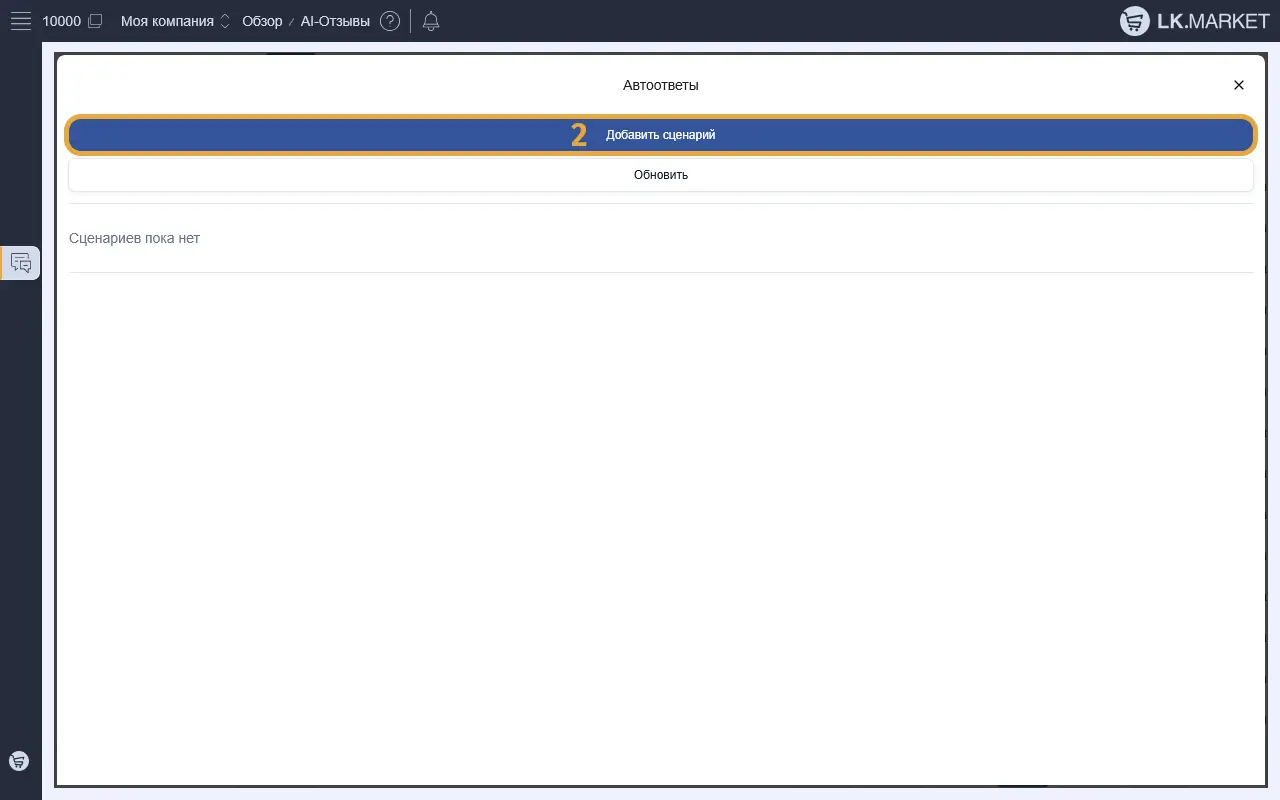
Автоответы работают по сценариям, которые необходимо добавить. Если сценарии ранее были добавлены, то все они отобразятся здесь же.
Внимание
Для каждого отзыва возможно выполнение только одного наиболее приоритетного сценария. То есть , если сценариев много, то все триггеры проверяются последовательно в очередности сверху-вниз (#1 - проверяется первым). В каком сценарии первыми срабатают триггерные правила, тот сценарий и будет выполнен.
Итак, нажмите на кнопку "Добавить сценарий" для создания нового или же кликните на наименование уже созданного сценария для редактирования его настроек.
Для удобства настройки сценариев делятся на два блока:
- триггеры - по ним определяются отзывы, по которым этот сценарий должен отработать.
- действия - что именно должно произойти.
Настроек тут довольно много. Для лучшего понимания давайте вместе настроим 3 популярных сценария.
1. Автоответы по шаблону#
Выполните настройки в соответствии с картинкой ниже:
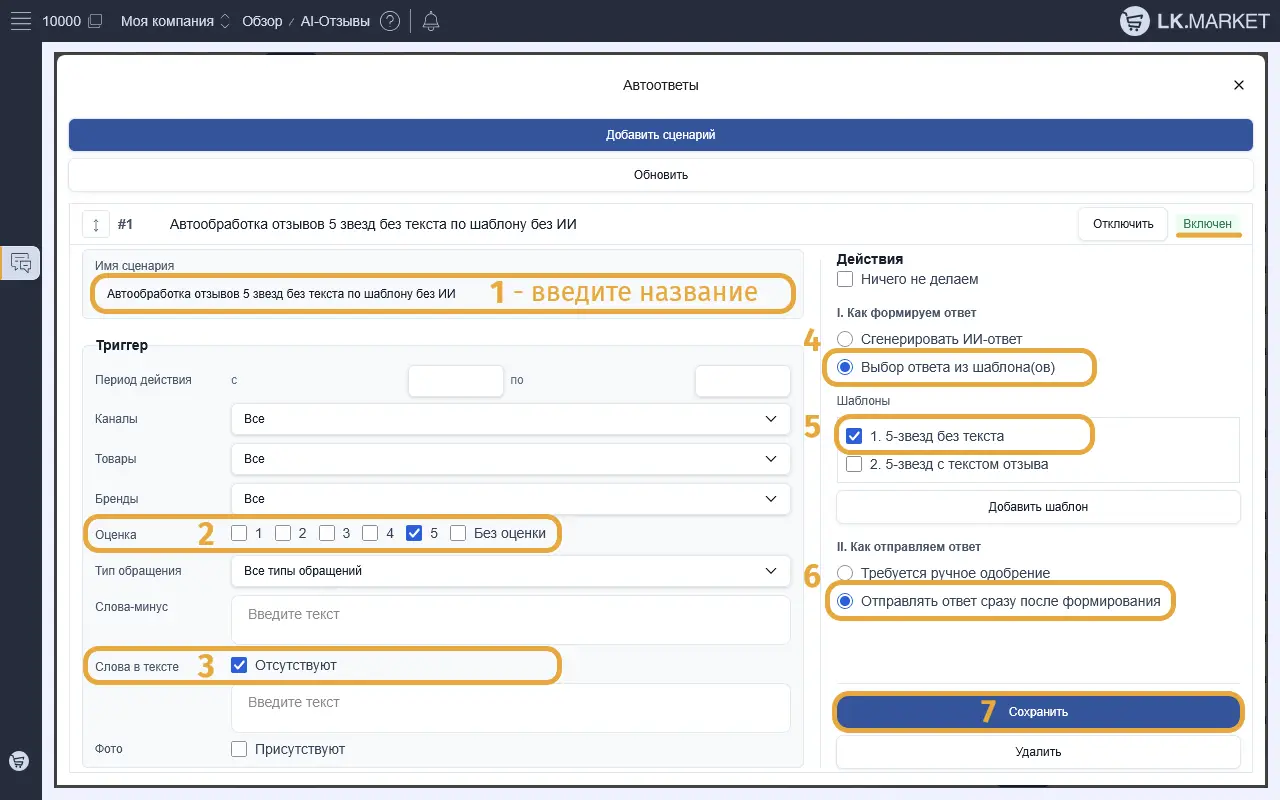
- Введите Название сценария, чтобы вам было легче отличать сценарии друг от друга. В данном примере используется название "Автообработка отзывов 5 звезд без текста по шаблону без ИИ".
- Укажите Оценки, по которым будет отрабатывать данный сценарий. В текущем примере выбрана оценка "5", поскольку его планируется использовать для шаблона "5-звезд без текста".
- Слова в тексте - выбираем отсутствует. То есть полагаем, то для таких отзывов, которые содержат только оценку без слов нет смысла формировать ответ с помощью ИИ, что сэкономит затраты и время на обработку обращений.
- Переходим к блоку "Действия", тут выберите радиобатон "Выбор ответа из шаблона(ов)".
- Выберите один или несколько заранее подготовленных шаблонов, которые будут использоваться в обработке. При выборе нескольких шаблонов - они будут чередоваться автоматически. Обратите внимание, что если в шаблоне используются атрибуты "[имя]" и "[бренд]", то они будут автоматически браться из отзыва и подставляться в формируемый ответ.
- В блоке "Как отправляем ответ" выбираем "Отправлять ответ сразу после формирования". В этом сценарии риск ошибок минимальный, и требуется быстро отвечать на отзыв.
- Жмем на кнопку "Сохранить" и сервис сразу же начнет проверять входящие отзывы на заданные в данном сценарии тригеры и отрабатывать необходмые действия.
2. Автоответы, требующие ручное одобрение (полуручной режим)#
Такие сценариии, как правило, настраиваются на отзывы с высоким риском ошибок, каждый подгтовленный ИИ-ответ в этом случае должен быть одобрен вами или отраслевым специалистом. Итак, для добавления второго сценария и его настройки жмем на кнопку "Добавить сценарий".
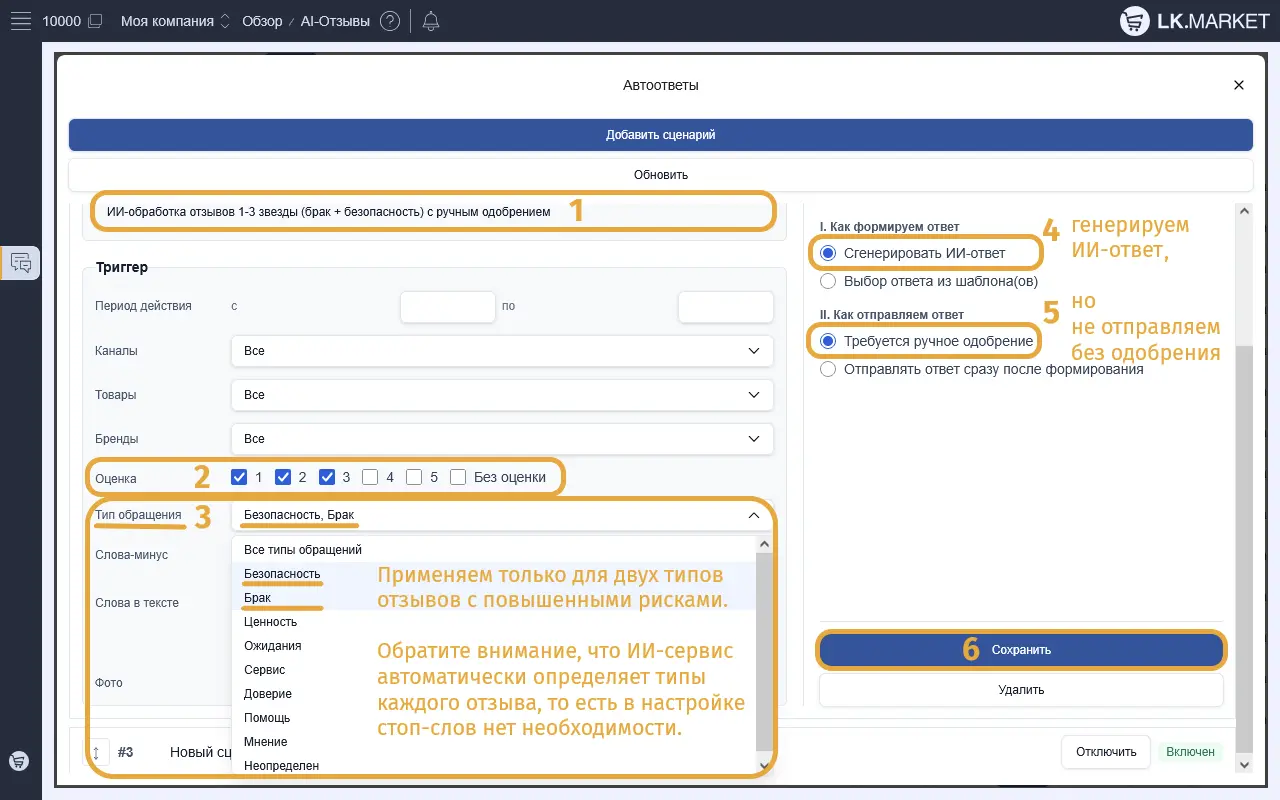
- Введите Название сценария, чтобы вам было легче отличать сценарии друг от друга. В данном примере используется название "ИИ-обработка отзывов 1-3 звезд (брак + безопасность) с ручным одобрением".
- Укажите Оценки, по которым будет отрабатывать данный сценарий. В текущем примере выбраны три минимальные оценки: "1","2","3".
- Выберрите "Тип обращения". Сервис автоматически прогоняет входящий отзыв через свою таксономию и относит каждый отзыв к одному из девяти типов (тем обращения). В данном сценарии выбираем два высокорисковых типа "Безопасность" и "Брак".
- Применяем настройку формирования ответа "Сгенерировать ИИ-ответ".
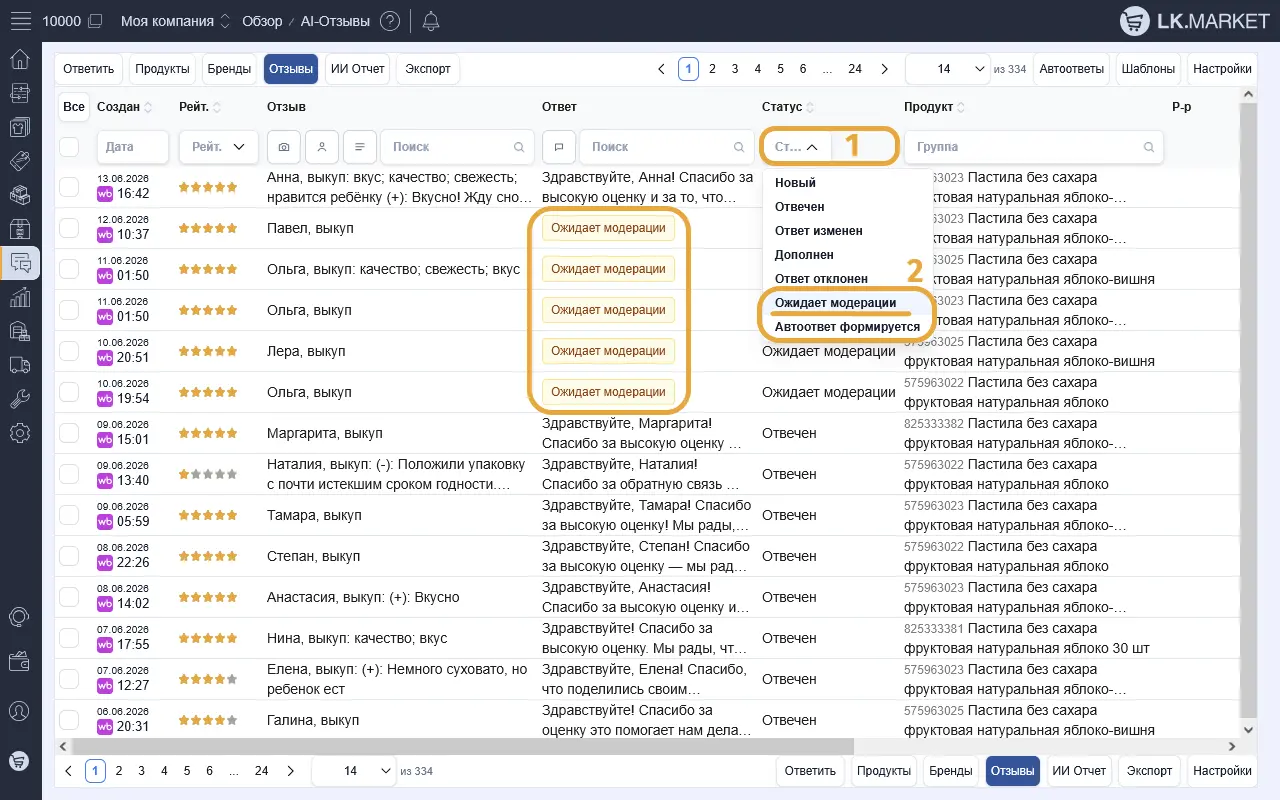
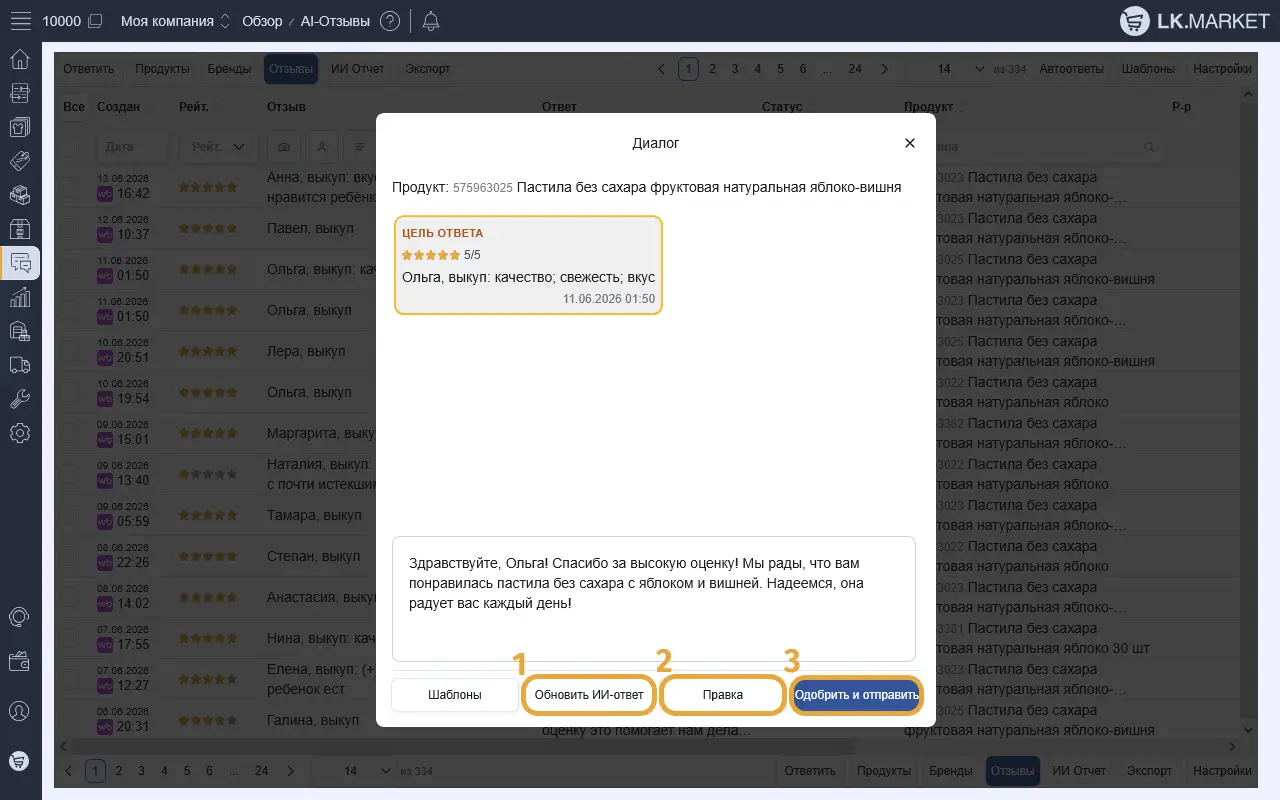
- Жмем на радиобатон "Требуется ручное одобрение". Тем самым ответ будет готов, но перед отправкой его можно будет просмотреть, отредактировать или перегенерировать вновь через ИИ. И отправится он только после ручного нажатия на кнопку "Одобрить и отправить". Чтобы увидеть как в списке отзыво отображаются отзывы со статусом "Ожидает модерации", то пролистайте в низ это страницы.
- Сохраняем сценарий.
3. ИИ-обработка (автоматический режим)#
Этот сценарий активируем для всех остальных случаев, чтобы ни один входящий отзыв не остался не обработанным. В списке сценариев разместим его на самим нижнем уровне, чтобы вначале отработали все высокорисковые сценарии, а все оставщиеся отзывы обрабатывались в полностью автоматическом режиме. Чтобы повысить скорость ответа, соответственно, продажную конверсию товарных карточек и лояльность покупателей.
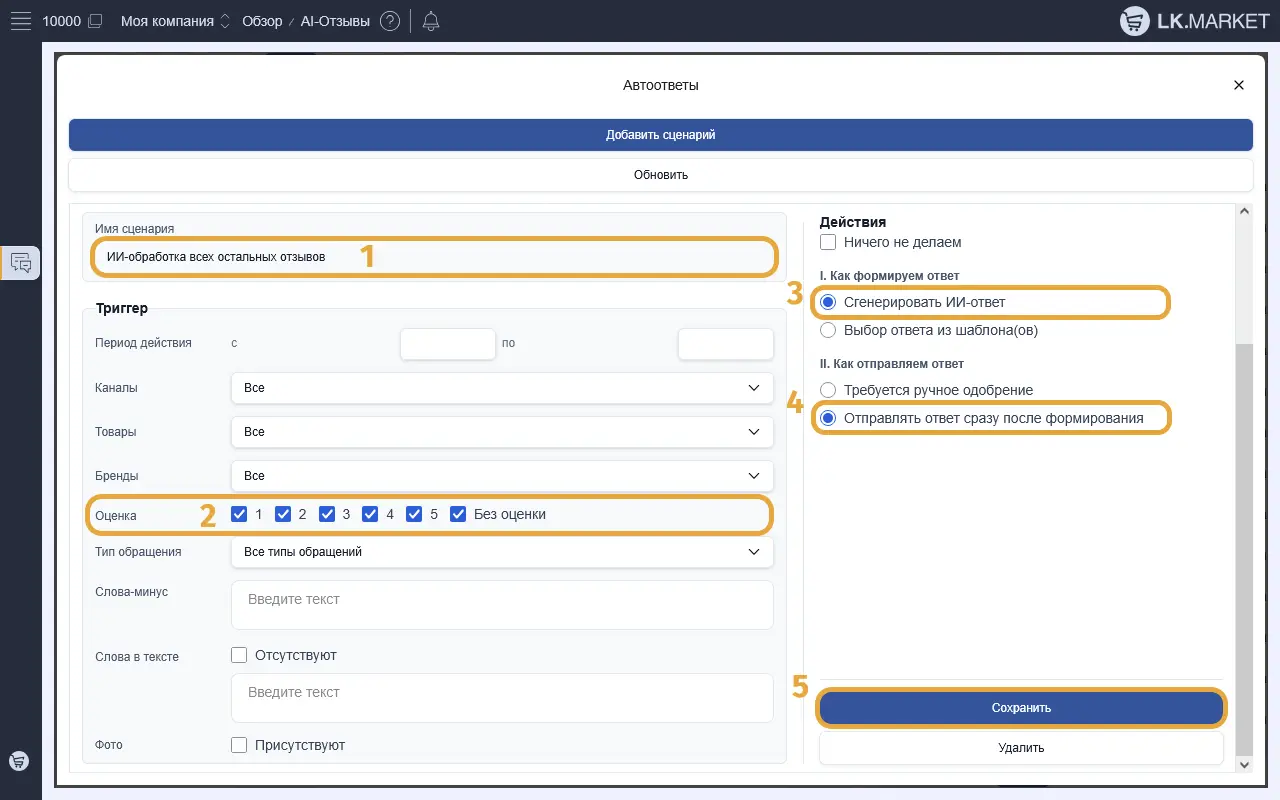
- Введите Название сценария, чтобы вам было легче отличать сценарии друг от друга. В данном примере используется название "ИИ-обработка всех остальных отзывов.".
- Укажите Оценки, по которым будет отрабатывать данный сценарий. Галочками выбираем все оценки: "1","2","3","4","5","без оценки".
- В формировании ответа выбираем опцию: "Сгенерировать ИИ-ответ".
- И выбираем, чтобы ответ отпралялся мгновенно в матоматическом режиме "Отправлять ответ сразу после формирования".
- Жмем "Сохранить" и отслеживаем, чтобы при последующих добавлениях сценариев этот сценарий всегда находился внизу списка.
Список сценариев#
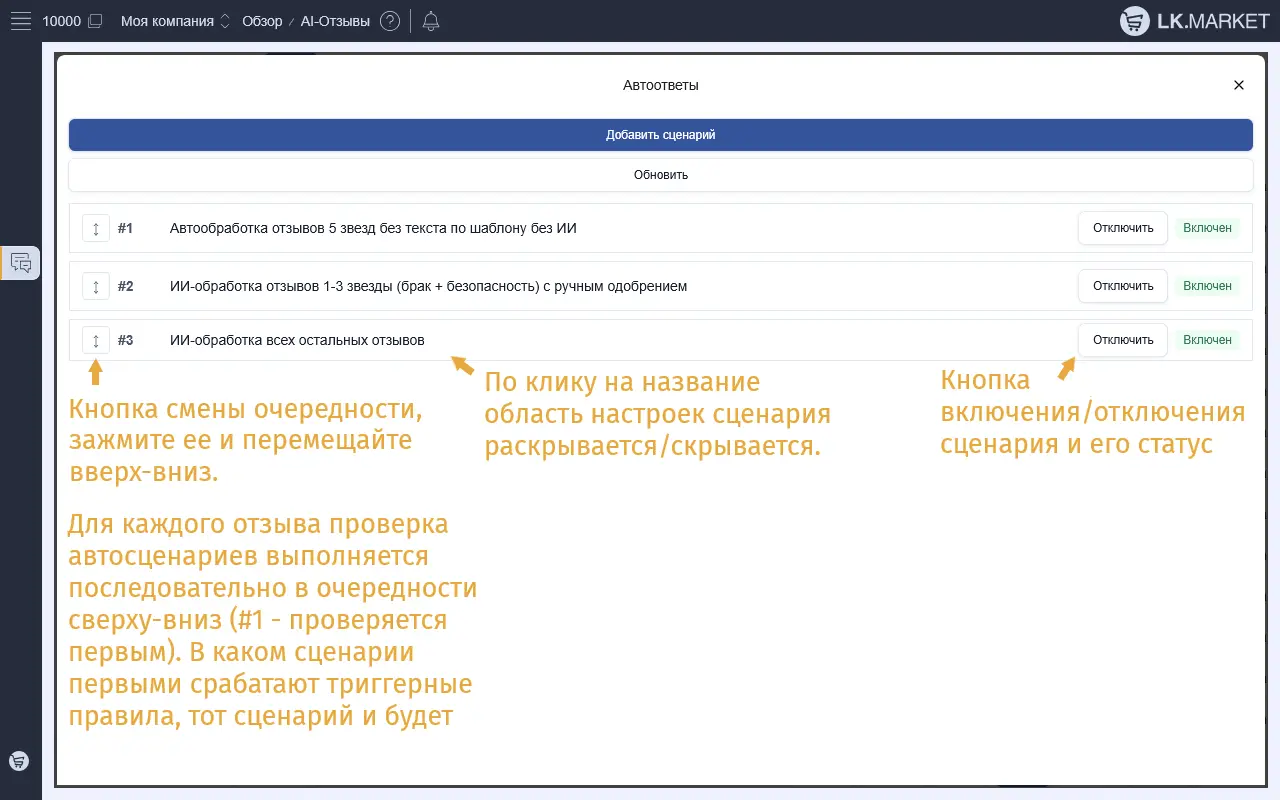
При открытии раздела "Автоответы и после сохранения нового сценария Сверху отображается список всех сценариев. Слева находится кнопка смены очередности. Ксли нужно поменять порядок, то зажмите и перемещайте ее вверх-вниз. Для каждого отзыва проверка автосценариев выполняется последовательно в очередности сверху-вниз (#1 - проверяется первым). В каком сценарии первыми срабатают триггерные правила, тот сценарий и будет выполнен.
Справа от сценария расположена кнопка включения/отключения сценария и его статус.
Если нужно отредактировать сценарий, то кликните на его название. Область настроек раскрывается/скрывается по клику.
Ожидающие ручной модерации и отправки автоответы#