Список отзывов
После подключения сервиса по клику AI-отзывы открывается таблица отзывов. В эту таблица подтягивается как архив отзывов, так и с определенной периодичностью новые обращения из ранее подключенных каналов в соответствии с настройками. В настроящий момент поддерживается автоматический сбор и обработка отзывов с маркетплейсов:
- Вайлдберриз;
- Озон;
- ЯндексМаркет (тестовый режим).
Для ознакомления давайте ознакомимся с интерфейсом модуля.
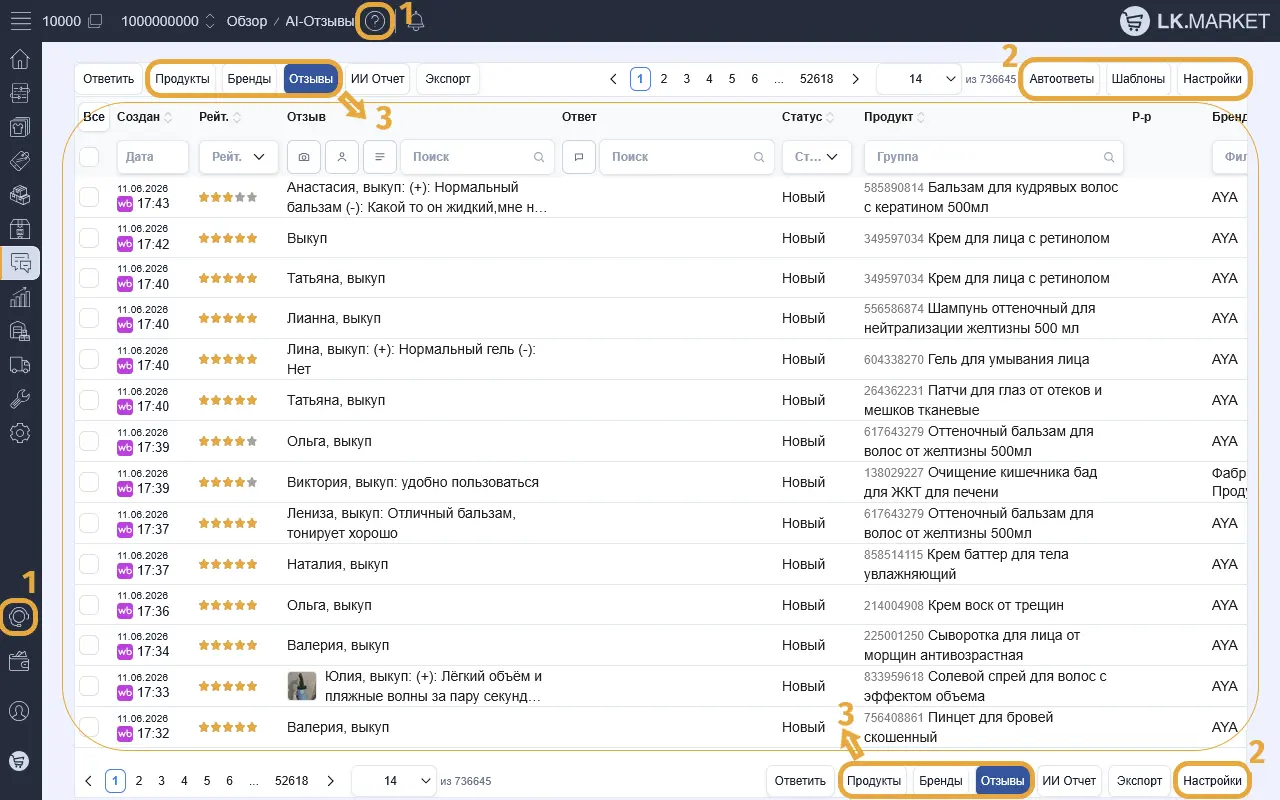
На картинке ниже можно видеть:
- (1) Кнопки "Справка" и "Поддержка": ссылка на справку и контакты Поддержки Платформы ЛК. Если что-то не понятно, то пишите и звоните, поможем и поддержим.
- (2) Кнопки для настройки AI-отзывов: а) "Настройки" - откроется окно всех настроек данного сервиса по вашей компании, в том числе там можно скорректировать данные, которые вами были заданы на начальном этапе подключения, а именно, название компании, права и разрешения автоматизации, каналы, ИИ-стратегия и прочее. б) "Автоответы" и "Шаблоны" позволяют гибко и точечно настроить автоматическую обработку входящих обращений как по шаблонам, так и сценарии фильтрации и формирования и отправки автоответов с использованием и шаблонов и инструментов ИИ.
- (3) "Продукты/Бренды/Отзывы" - это основные таблицы, которые отображаются в рабочей области. Можно просматривать список как по отзывами, так по продуктам и брендам, что крайне удобно при массовой фильтрации и обработке обращений, а также аналитики. По умолчанию открывается страница со списком отзывов.
Таблица адаптивная под разные устроства, автоматически подстраивается под высоту экрана вашего устровайства, некоторые команды/кнопки дублируются вверху/внизу экрана.
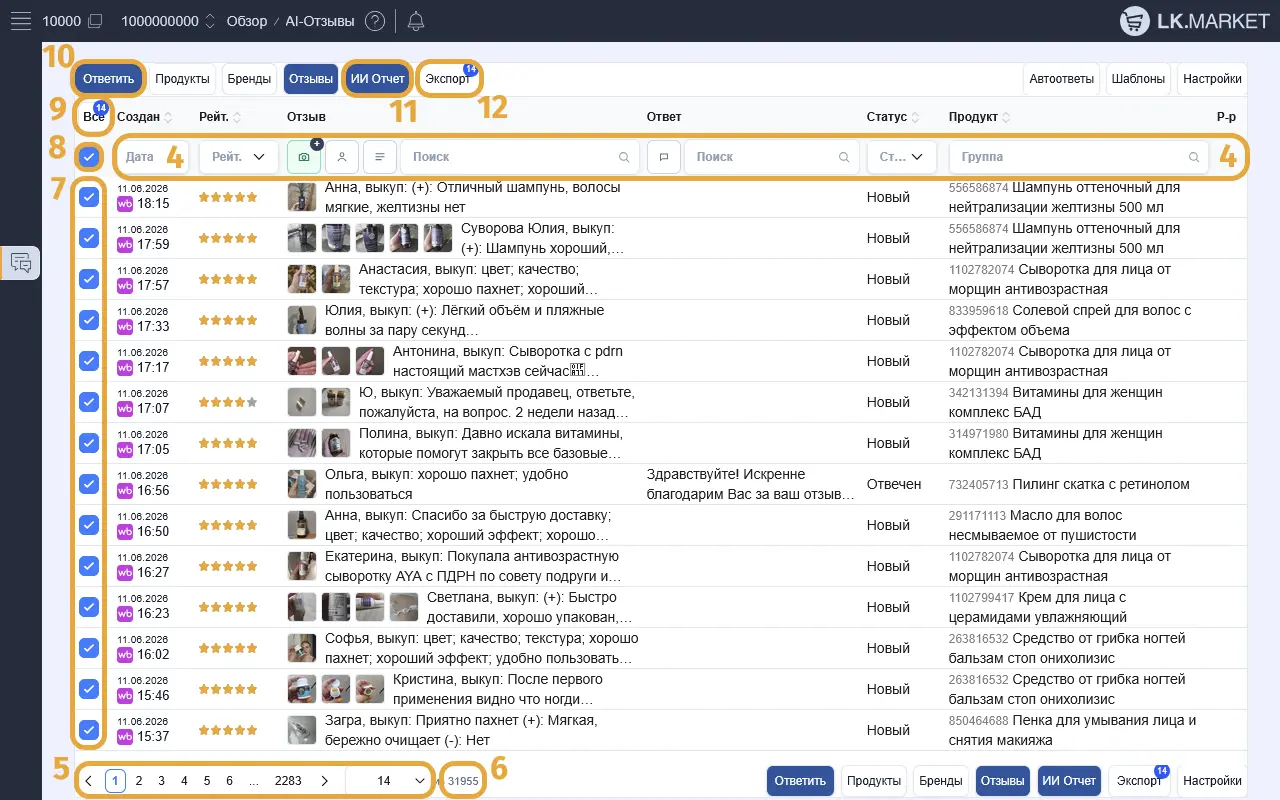
Давайте теперь рассмотрим основные элементы работы с таблицей Отзывов (такой же принцип работы у таблиц Продукты и Бренды):
- (4) Строка с фильтрами, которая позволяет выбрать элементы таблицы по заданным параметрам, например, по дате, рейтингу, наличию фото, автора, текста и/или ключевого слова в тексте отзыве/ответе, статусу, продукту, бренду, каналу, типу обращения и прочим параметрам.
- (5) Пагинатор, который помогает перейти на нужную страницу или отобразить нужное количество отзывов на странице (по умолчанию отображается только то количество строк в таблице, которое помещается на экране вашего устройства).
- (6) Показывает общее число отфильтрованных строк в таблице.
- (7) Колонка с чекбоксами для поштучного выбора.
- (8) Чекбокс для выделения/снятия всех элементов на выбранной странице таблице
- (9) Кнопка "Все" для выделения всех отфильтровнных элементов в таблице (со всех страниц).
- (10) Кнопка "Ответить" для открытия окна для формирования ответа по выбранным отзывам. Поддерживается массоовый ответ на выбранные отзывы. Если элементы не выбраны, то можно протестировать ИИ-ответ по заданному вручную отзыву. Окно ответа/диалога открывается также по клику на строку с нужным отзывом.
- (11) Кнопка "ИИ-отчет" для просмотра общей аналитики по компании, а также отправки выбранных отзывов на ИИ-анализ.
- (12) Кнопка "Экспорт" для выгрузки выбранных отзывов в табличный сsv-файл. Например, это позволяет вырузить заранее отфильтрованные отзывы со всех маркетплейсов единой таблицей для дальнейшей работы в табличном редакторе типа MS Excel.
Работа с фильтрами#
Видео
Фильтры в таблице отзывов