Обмен с сайтом
Это универсальный метод обмена с 1С, который поддерживается практически всеми версиями и конфигурациями, в том числе УНФ, 10.x, 11.x, Fresh, отраслевыми решениями, у которых есть стандартный механизм обмена данными с интернет-сайтами. Он и используется для интеграции с Платформой LK.MARKET через стандартный модуль "1C > Обмен с сайтом / CommerceML" (работает через модуль настройки типового обмена 1C с сайтом). Это самый простой вариант настройки связки LK.MARKET с 1С и доступен каждому зарегистрированному на Платформе LK пользователю, в том числе на бесплатном тарифе.
Возможности#
Синхронизация базы 1С<->LK через "Обмен с сайтом" (CommerceML) позволяет:
- Переносить карточки товаров с 1С в маркетплейс;
- Выгружать цены и остатки товаров в маркетплейс;
- Выгружать изменения цен и остатков из 1С в маркетплейс;
- Загружать с маркетплейса заказы клиентов, проводить автообработку и формировать отчет комиссионера.
К сведению
Стандарт CommerceML, созданный компанией 1С, можно использовать для обмена остатками и заказами между: 1С, МойСклад (МС) - ЛК МАРКЕТ - любые маркетплейсы, поставщики, компании и сайты, которые подключены к вашему кабинету в ЛК МАРКЕТ.
Шаг 0. Получение из LK данных для настройки импорта#
Данные адрес выгрузки, логин и пароль, необходимые для подключения узла получите самостоятельно в соответствующей компании. Для начала откройте раздел "LK > Маркетплейсы и в строке с названием данного канала "1С" нажмите на кнопку "Подключить".
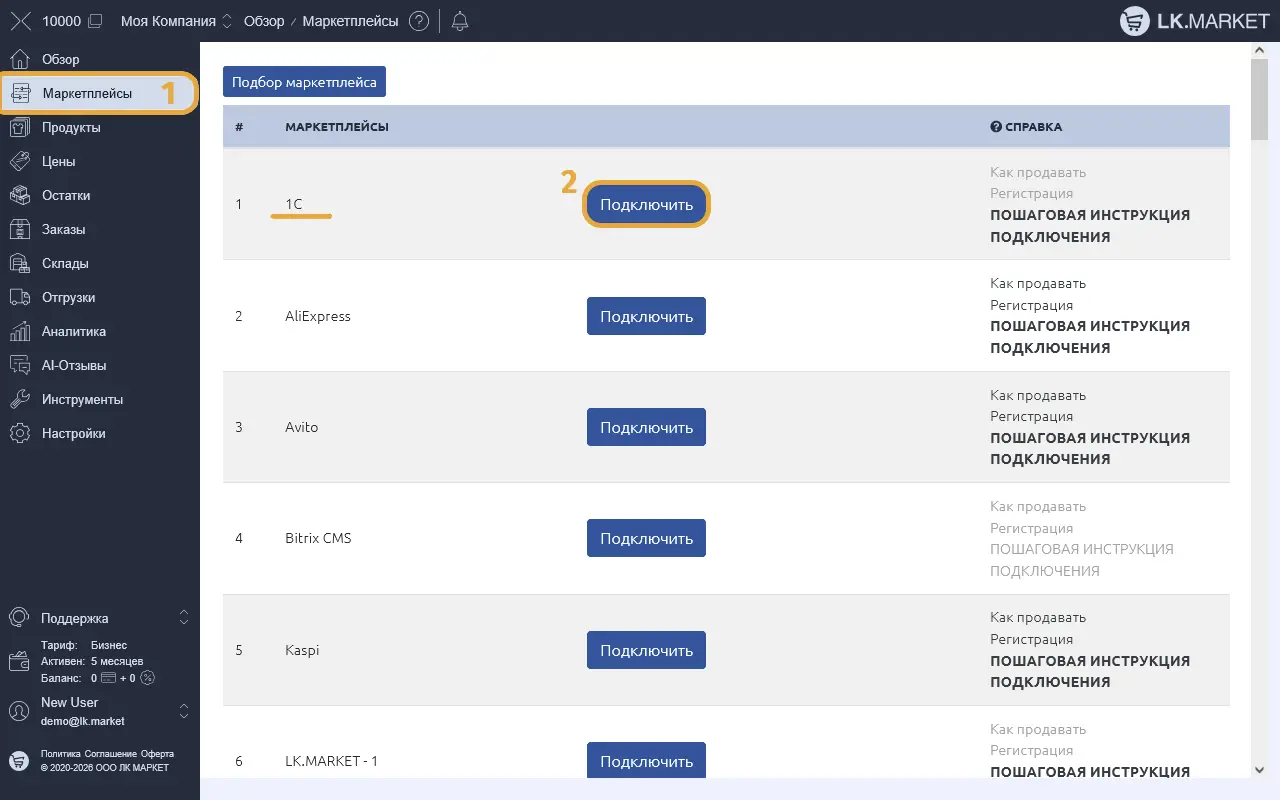
Укажите название подключения в свободной форме (например, название филиала/склада/бренда или конфигурации 1С) и нажмите "Сохранить изменения". После этого появится возможность перейти к подключению самого 1С через протокол CommerceMl.
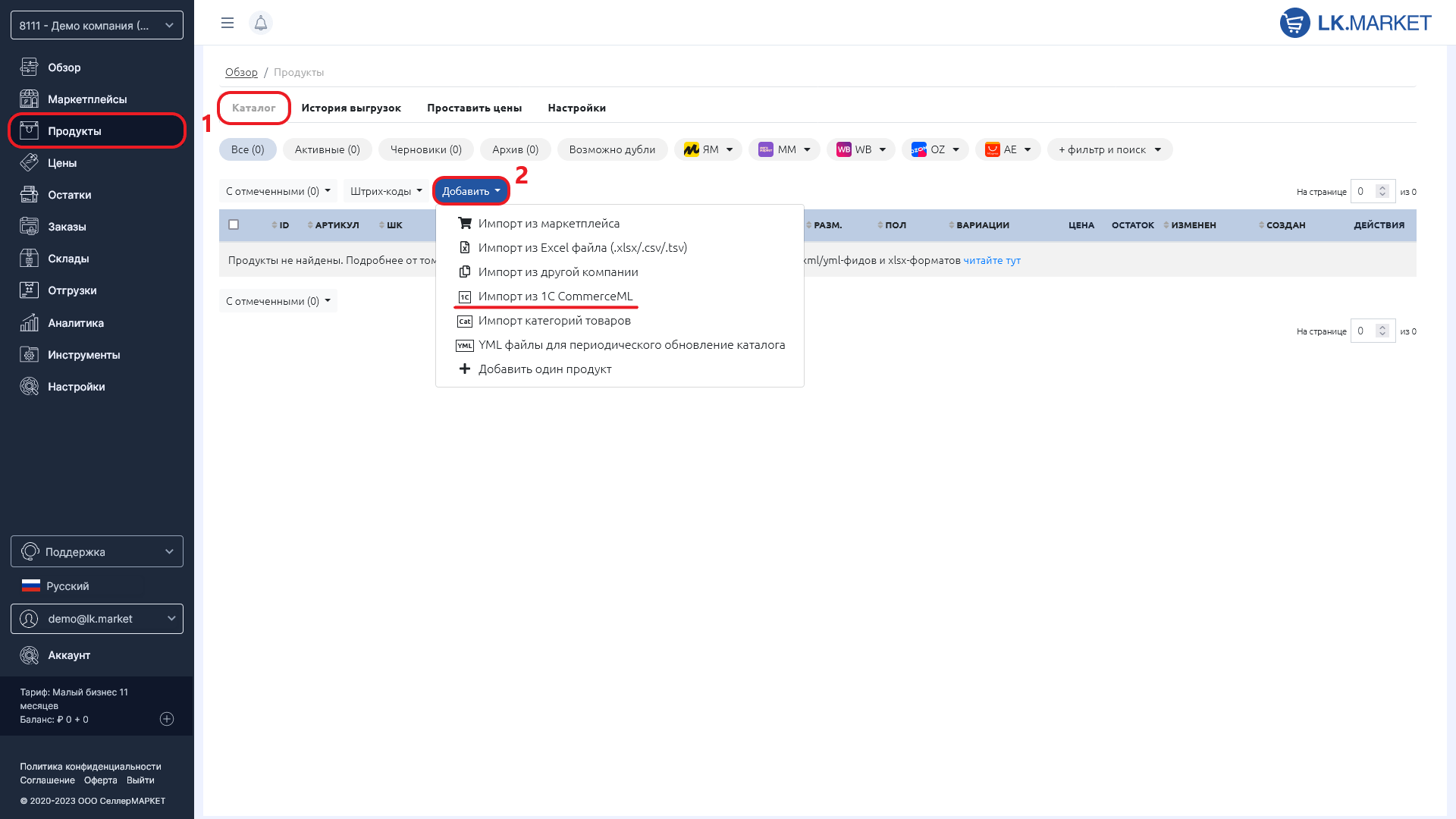
Далее нужно подтянуть товарную номенклатуру из 1С, для этого перейлите в раздел "Продукты" и нажмите на "Продукты > Добавить > Импорт из 1С CommerceML".
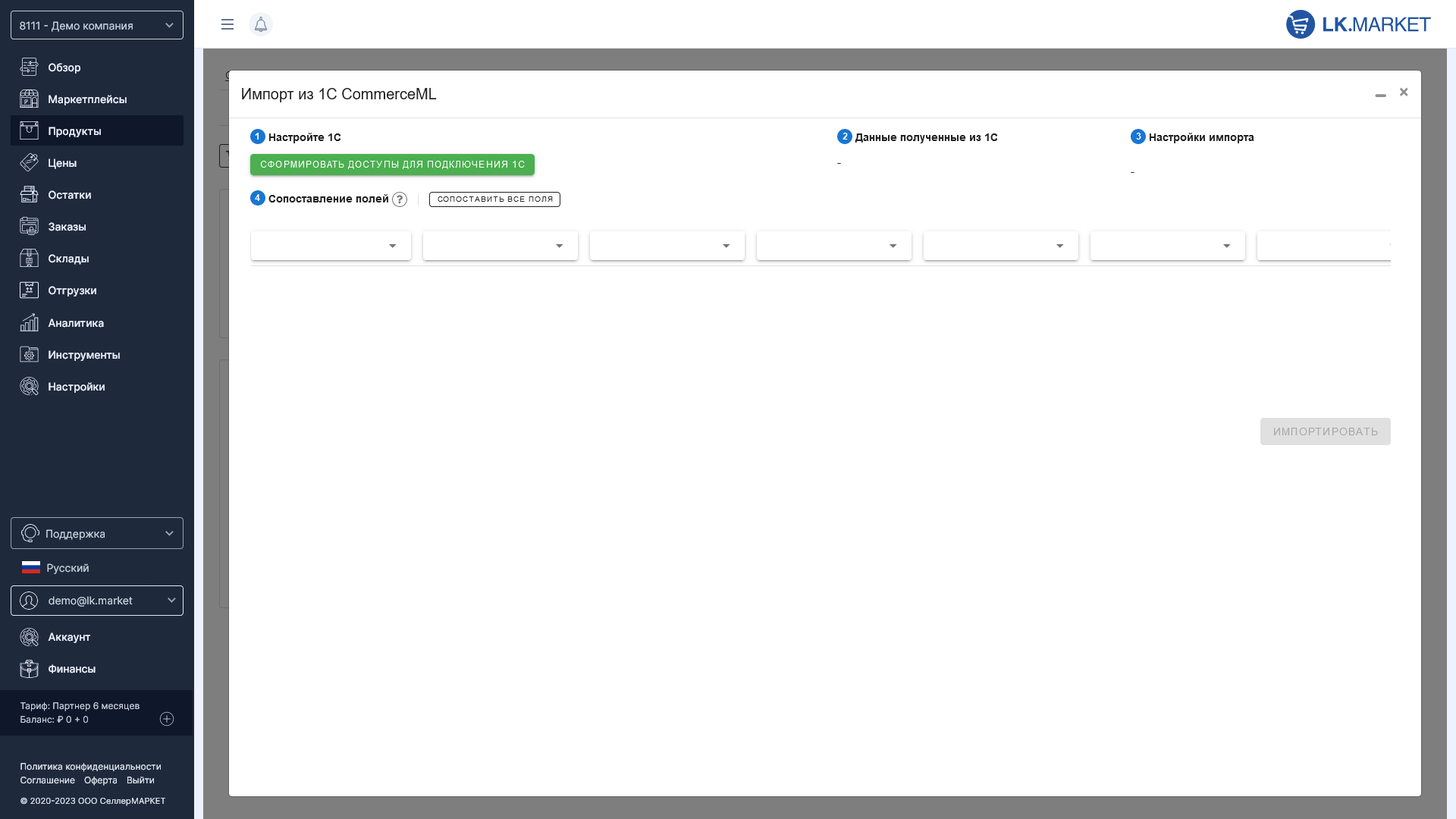
Откроется окно настройки, в котором нажмите "Сформировать доступы для подключения 1С":
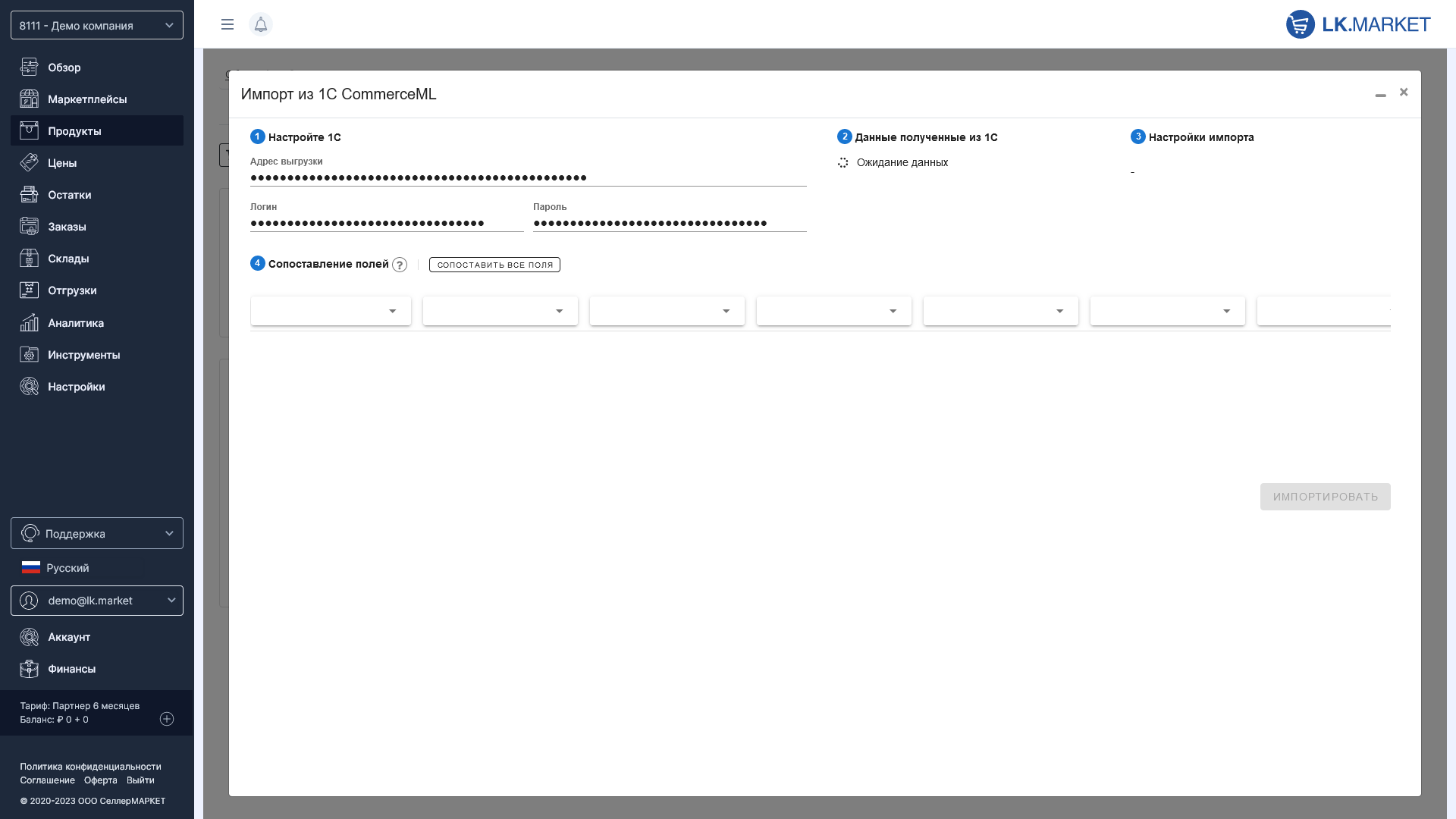
Появится ссылка для подключения, логин и пароль, которые используйте в настройке "1С->Обмен с сайтом".
Шаг 1. Настроим в 1С "Обмен с сайтом"#
Открываем 1С и переходим в настройки раздела "1C->Обмен с сайтом".
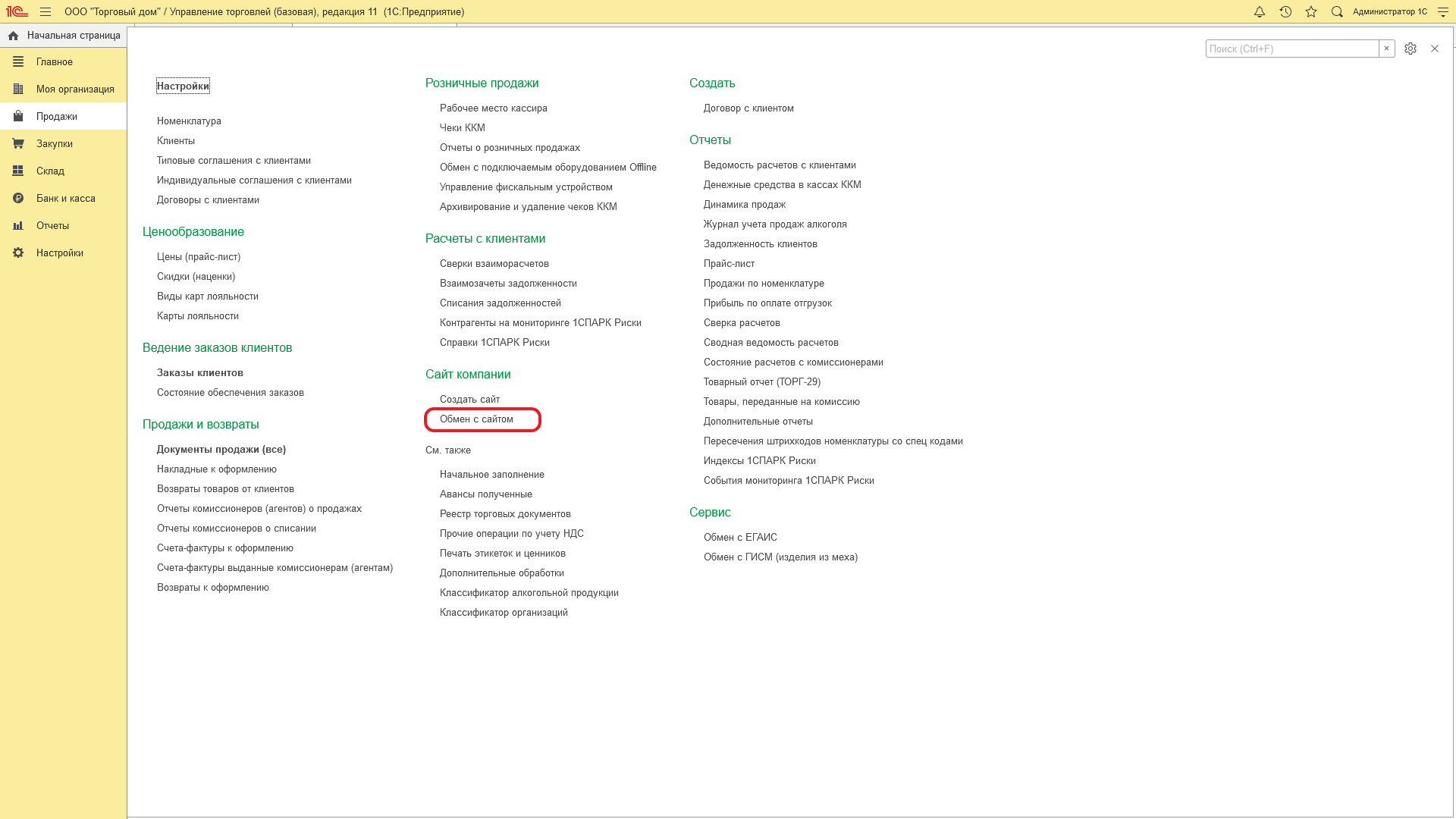
Создаем узел обмена на выгрузку товарной номенклатуры. Вводим наименование, например, "LK.MARKET".
Во вкладке "Основные настройки" в блоке "Параметры обмена данными" оба квадратика оставляем пустыми (ничего не выбираем).
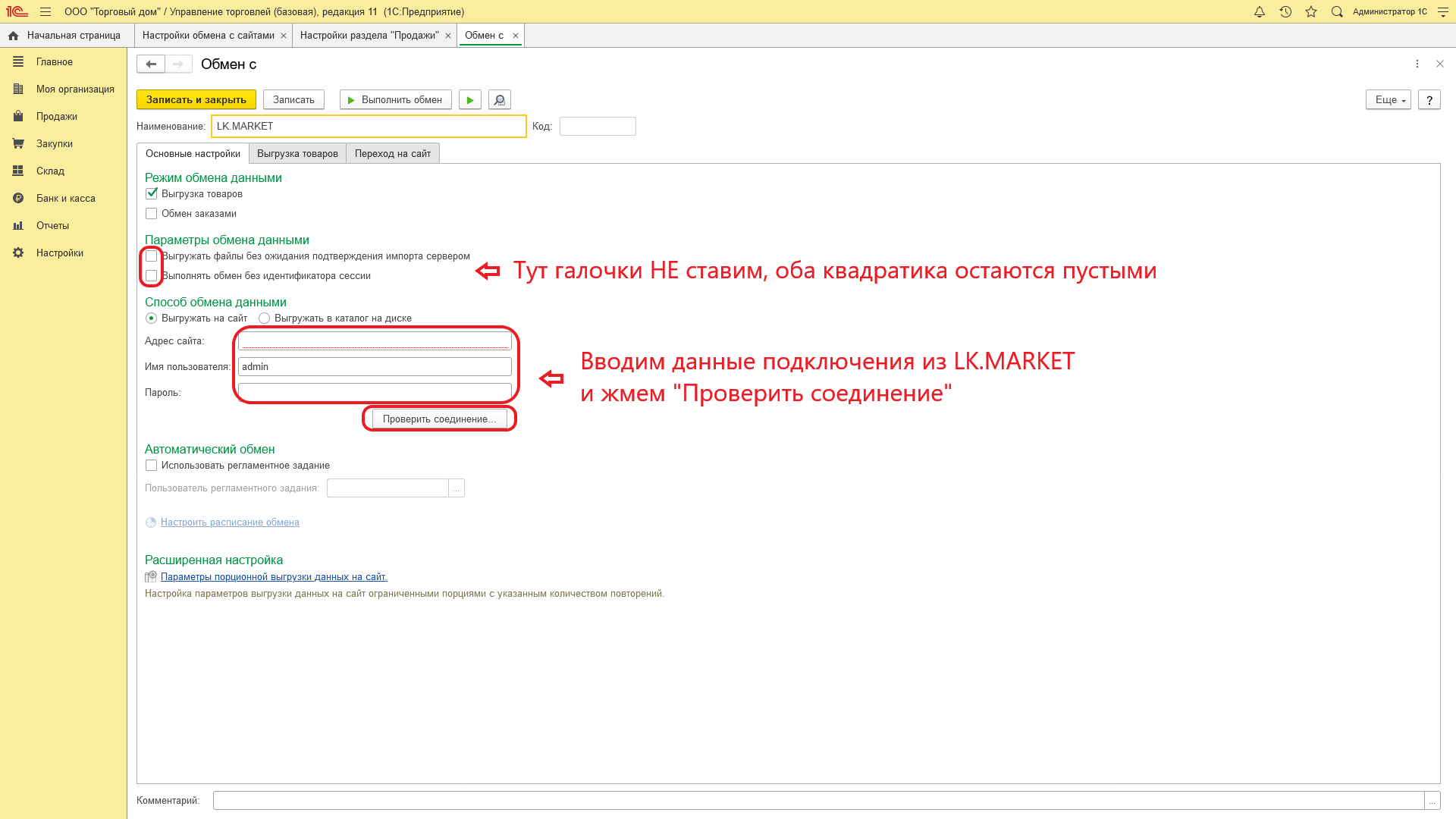
В блоке "Основные настройки > Способы обмена данными" вводим полученные от LK.MARKET данные для подключения:
- Адрес сайта - добавляем полученную из LK ссылку для подключения,
- Имя пользователя - прописываем "Логин", а в поле Пароль, соответственно, Пароль из LK.
Нажимаем "Проверить соединение..", и если связь установлена, то движемся далее.
Переключаемся на вкладку "Выгрузка товаров". Включаем галочки и флаги ка показано на картинке.
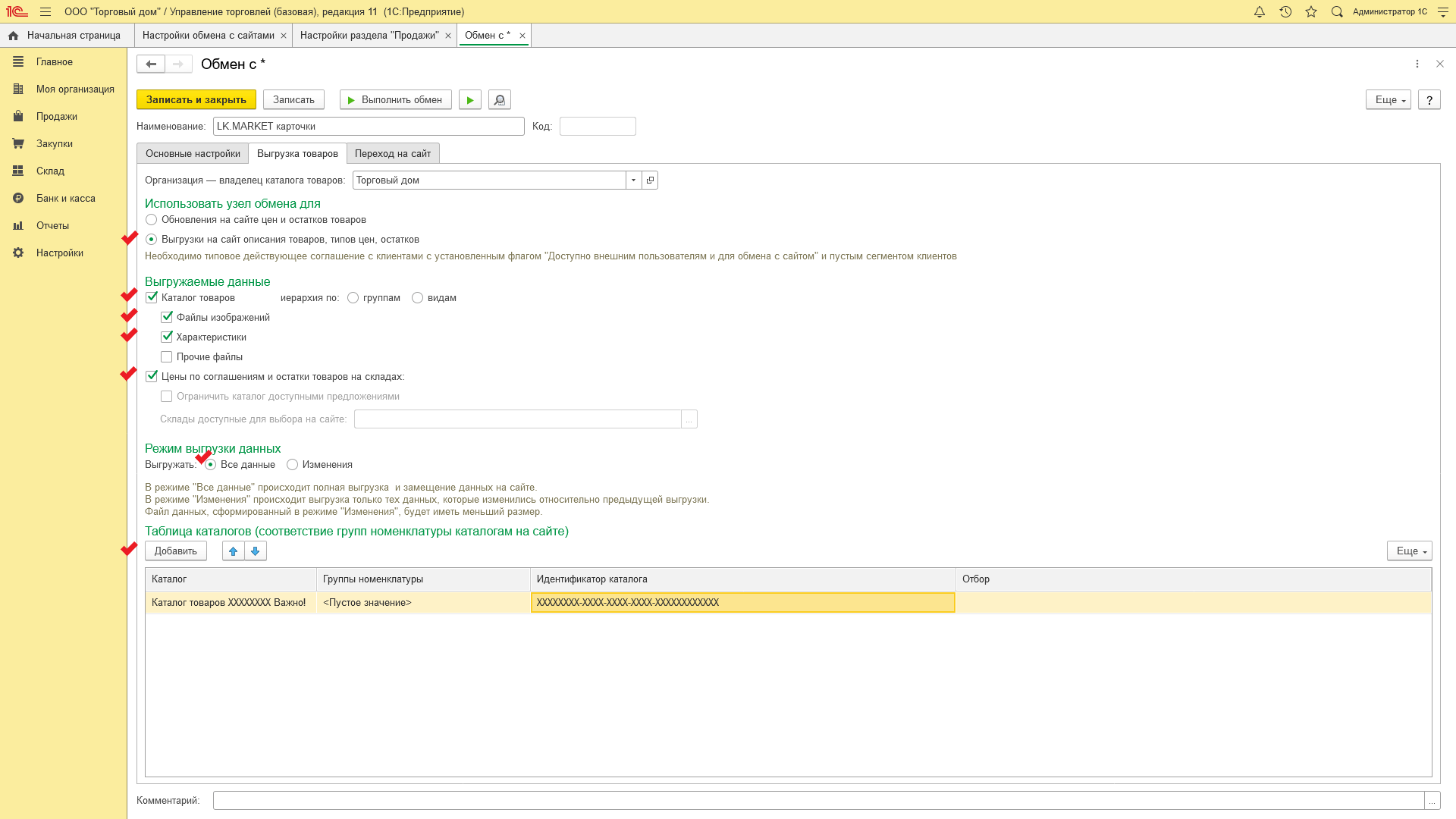
Включаем:
- Использовать узел обмена для "Выгрузки на сайт описания товаров, типов цен, остатков";
- Выгружаемые данные: Каталог товаров, Файлы изображений, Характеристики;
- Цены по соглашениям и остатки товаров на складах;
- Режим выгрузки данных: Выгружаем "Все данные";
- Обязательно! Добавляем таблицу каталогов (соответствие групп номенклатуры каталогам на сайте).
Далее нажимаем "Записать и закрыть".
Затем в 1С Настраиваем цены, по необходимости проверяем настройку цен.
Настраиваем "Типовое соглашение об условиях продаж" - в нем обазательно должна быть включена галочка "Доступно для обмена с сайтом".
Затем возвращаемся в настройки узла "Обмен с сайтом" и нажимаем "Выполнить обмен".
Шаг 2. Настроим в LK "Импорт из 1С CommerceML"#
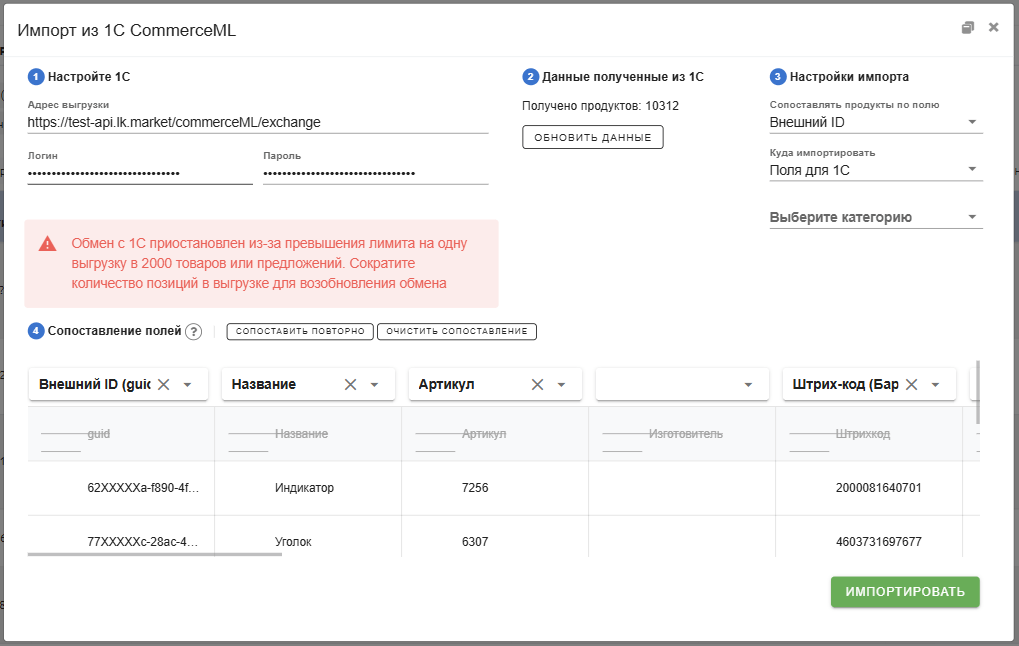
Возвращаемся в интерфейс Платформы LK.MARKET в окно настройки соединения "Продукты > Добавить > Импорт из 1С CommerceML".
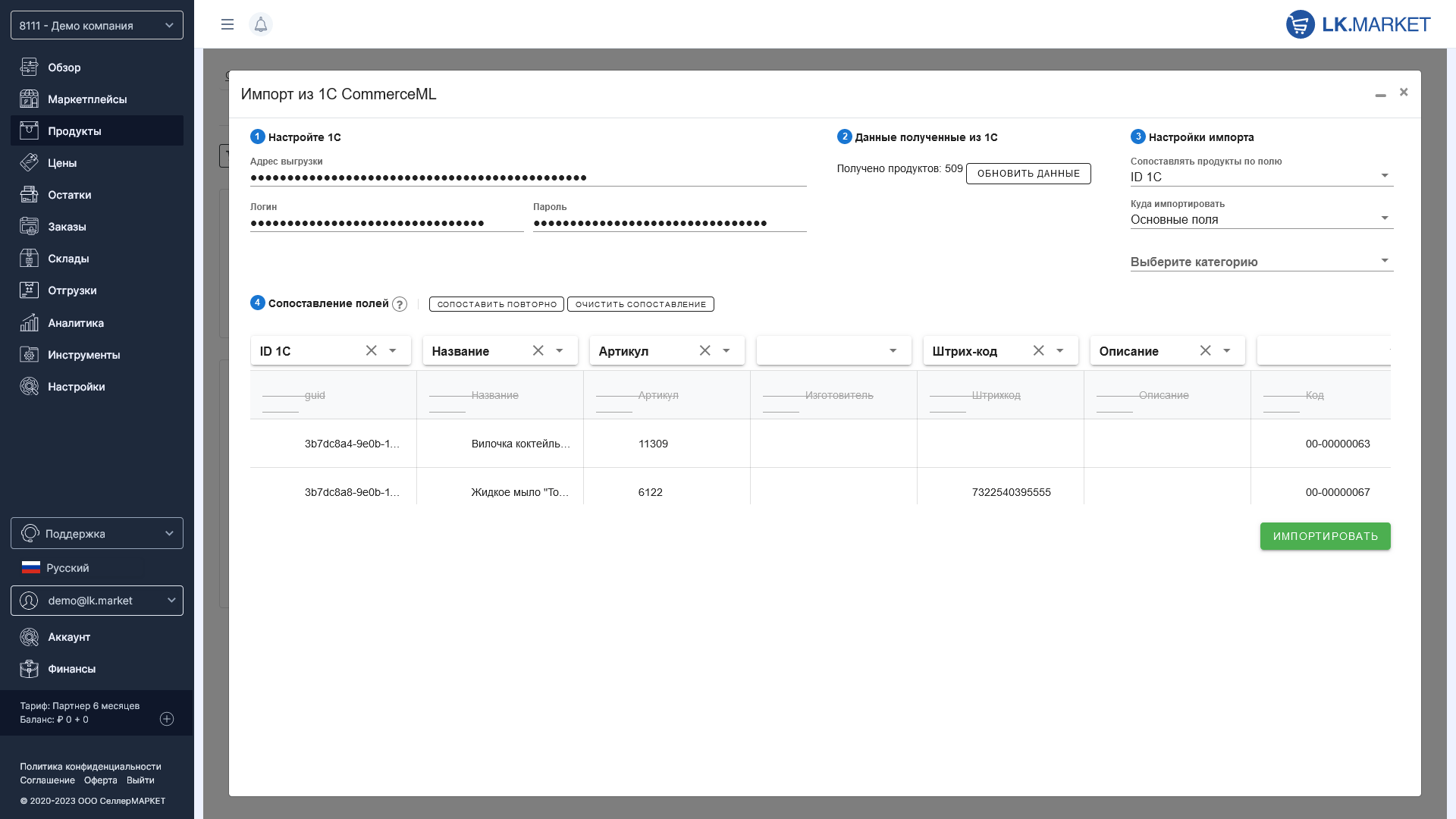
Нажимаем "Обновить данные" для отображения числа продуктов, готовых к импорту из 1C.
Шаг 3. Куда импортировать#
Для начала выберите по какому полю вам нужно сопоставлять товары/цены/остатки из 1С с данными в LK. Как правило, при первой выгрузки выбирают поле Артикул, соответственно на 4-м шаге (предпросмотр выгрузки из 1С) найдите и сопоставьте нужную колонку с полем Артикул. Если в ходе импорта продукт с искомым Артикулом в катагоге вашей компании LK не найдется, то в LK будет создан новый продукт. При последующих выгрузках (например, для обновления цен и остатков), в настройках импорта рекомендуем выбрать сопоставление по полю "Внешний ID (GUID или ИД 1С)" - обработка будет проходить быстрее и точнее, поскольку артикулы могут дублироваться.
Далее выберите каталог, в который импортируете данные. По умолчанию для импорта из 1С используется свой каталог "Поля для 1С" (вкладка LK в окне редактирования продукта). Если же нужно импортировать какие-то данные в колонки других каталогов LK или конкретных маркетплейсов, то выберите их.
Шаг 4. Сопоставление полей#
Тут представлена таблица данных по нескольким первым продуктам для более легкого поиска и сопоставления полей. Над нужной колонкой выберите из списка поле, которое соответствует названию выбранного на третьем шаге каталога в LK.MARKET Если название колонки не выбрано, то данные из нее импортироваться не будут.
Обязательно сопоставляем:
- "ИД 1C" = GUID - обязательное поле, если требуется обмен остатками и заказами;
- "Артикул" или "ID продукта" в LK с полем "Код" продукта - нумерация продукта в системе 1C;
Остальные поля опциональны, сопоставьте их, если нужно загрузить данные по ним тоже.
После сопоставления нажимаем "Импортировать".
Возможные ошибки#
По умолчанию LK.MARKET обрабатывает за одну выгрузку из 1С до 8000 продуктов или предложений. Если будет превышен лимит, то появится соответствующее сообщение. Уменьшите вашу выгрузку. Если нужно обрабатывать больше данных, то напишите нам в Поддержку
Передача остатков#
Шаг 5. Выгрузка остатков#
После того как вы импортировали Номенклатуру на 4-м шаге вернитесь в интерфейс 1С и нажмите "Выполнить обмен". Остатки из 1С будут приходить на созданный склад типа "Мой" с названием "Интегрированный склад API LK". Настройка склада на стороне LK описано тут.
Шаг 6. Типовое соглашение - выгрузка цен#
Для выгрузки цен необходимо включить использование типовых и индивидуальных соглашений. Для этого в разделе «НСИ и администрирование» - «Продажи» - «Оптовые продажи» установите значение «Типовые и индивидуальные соглашения».
После включения настройки в разделе "CRM и маркетинг" появляются "Типовые соглашения с клиентами". Создайте типовое соглашение и на странице «Условия продаж» установите график цены, который предполагается на сайте, эта настройка будет влиять на загрузки заказов. Выберете вид цены, который должен отправляться на сайт. На странице "Прочие условия" необходимо обязательно установить флажок "Доступно для обмена с сайтом". Это настройка определяет участие в обмене, соответственно будет ли выбранная цена выгружать или нет.
Шаг 7. Получение заказов через CommerceML#
Для обмена заказами необходимо активировать соответствующий флажок «Обмен заказами». Его активация добавляет в форму настройки страницу ""Обмен заказами".
Внимание
При настройки обмена заказами по умолчанию будут передаваться все заказы, которые приходят в Платформу Lk из подключенных каналов и схем продаж, в том числе FBO-заказы. Некоторым не нужно передавать FBO-заказы в 1С, поэтому можно запретить их передачу, чтобы принимать только FBS/DBS заказы. Для этого напишите нам в Поддержку ЛК с указанием номера компании и соответствующим запросом.